Importa articoli da file CSV
Carica rapidamente più articoli nel carrello utilizzando un file CSV.
Prepara il file CSV
Crea un file CSV con una riga per ogni articolo utilizzando il seguente formato:
Codice articolo; Quantità; Unità di misura
Esempio
BTI5001;11;PZ
HYWIC2-1-BR-200;101;MT
AVE446002AS;4;PZ
GWGW20024;100;CONF
ARTICOLOPROVA;2;KG
- Puoi utilizzare il codice articolo Giovannini oppure il codice Metel.
- L’unità di misura è facoltativa e non deve necessariamente corrispondere a quella utilizzata da Gruppo Giovannini. Se indicata, il sistema proverà a convertirla automaticamente nell’unità di misura gestita dal nostro catalogo:
- PZ = Pezzo
- CF = Confezione
- MT = Metro
- KG = Chilogrammo
- Utilizza sempre il punto e virgola ( ; ) come separatore dei campi.
Carica il file
- Seleziona il file CSV dal tuo computer.
- Clicca su “Importa da file CSV”.
- Attendi il completamento dell’elaborazione.
- Il nome del file è libero e non influisce sull’importazione.

Controlla il risultato
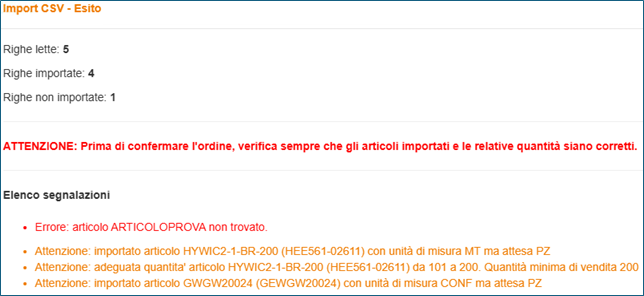
Al termine dell’importazione verrà mostrato un riepilogo con il risultato dell’operazione. Il sistema segnalerà eventuali articoli non trovati, errori o situazioni da verificare, mentre gli articoli riconosciuti correttamente verranno caricati automaticamente nel carrello. Da quel momento potrai controllare il contenuto del carrello e modificarlo liberamente prima di procedere con l’ordine.
NOTA IMPORTANTE
Prima di confermare l’ordine, verifica sempre che gli articoli importati e le relative quantità siano corretti.
Un’errata indicazione della quantità o dell’unità di misura nel file CSV potrebbe infatti generare quantità superiori a quelle realmente desiderate.
Ti consigliamo quindi di controllare attentamente il contenuto del carrello prima di procedere con l’invio dell’ordine.